Bild zu 8-Bit
Verwandle Fotos in nostalgische 8-Bit-Pixel-Art mit NES-, Game-Boy- und Arcade-Paletten.

Verwandeln Sie Ihre Fotos mit nur wenigen Klicks in atemberaubende Pixel-Art. Erstellen Sie Retro-Grafiken und nostalgische 8-Bit-Kunstwerke.
Bild hier ablegen
JPG, PNG, GIF, WebP, MP4, WebM, MOV

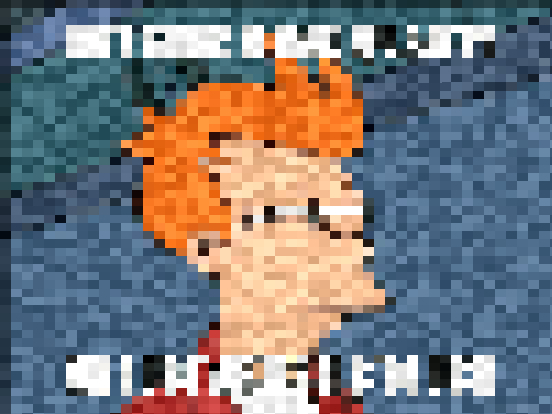
Erleben Sie die Pixel-Magie

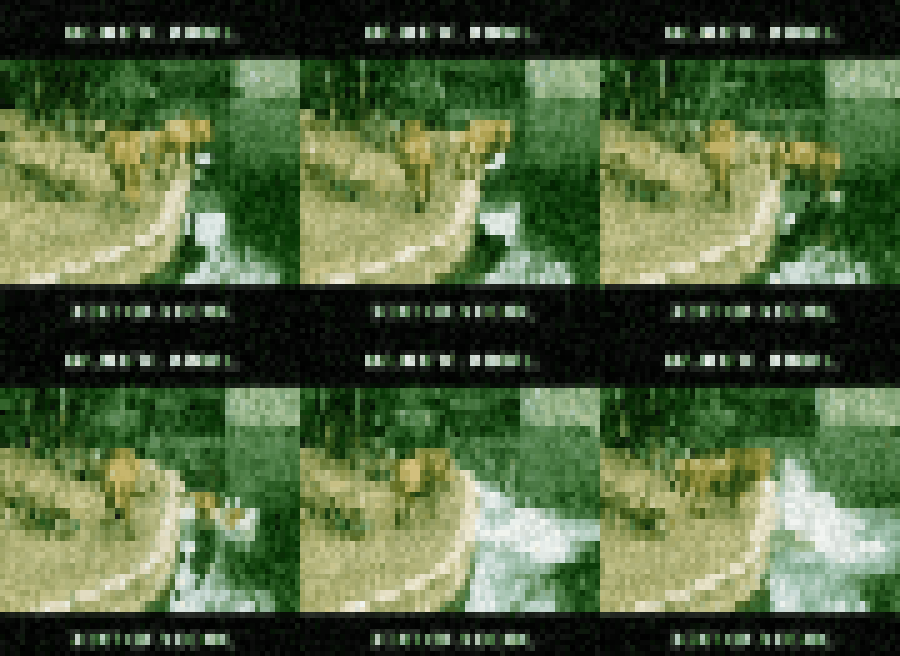
Drei Schritte zur Pixel-Art
Bild auswählen
Wählen Sie ein beliebiges Foto oder Bild von Ihrem Gerät. Funktioniert mit JPG, PNG, GIF und WebP. Klare Motive mit gutem Kontrast erzeugen die besten Ergebnisse.
Pixel-Einstellungen anpassen
Feinabstimmung der Pixelierungsintensität. Verwenden Sie Schieberegler, um Blockgröße einzustellen, Farbtiefe anzupassen und Änderungen in Echtzeit in der Vorschau zu sehen.
Pixel-Art herunterladen
Laden Sie Ihre Pixel-Art in Ihrem bevorzugten Format herunter. Bereit für Spiele, soziale Medien, digitale Kunstprojekte oder überall dort, wo Sie diesen Retro-Look benötigen.
Häufig gestellte Fragen beantwortet
Wir bieten mehrere Algorithmen: Nearest Neighbor (harte Pixelkanten, 1:1 Block-Abbildung), hq4x (largestrias Algorithmus, glättet bei Kantenerhaltung), xBRZ (verzweigter Skalierer, bessere diagonale Erhaltung) und Pixel Perfect (automatische Nearest-Color-Auswahl mit expliziter Gitterausrichtung). Jeder erzeugt deutlich unterschiedliche Ergebnisse bei derselben Auflösung.
Nach dem Skalieren reduzieren wir Farben mit: Median Cut (schnell, erhält Farbverteilung), Octree (speichereffizient, gut für Transparenz) und Diffusion Dithering (Floyd-Steinberg, erzeugt organische Textur). 16-32 Farben ergeben typischerweise erkennbare Sprites; 4-8 Farben erzeugen authentische Retro-Spiel-Ästhetik, können aber Details verlieren.
Einfaches Downscaling verwendet bilineare/bikubische Interpolation, die unscharfe Ergebnisse erzeugt. Pixelierung verwendet Block-Mittelwertbildung (jedes Ausgabepixel = Durchschnitt der Eingabepixel in diesem Block) und erhält harte Kanten. Unser Tool wendet Kantenerkennung vor der Mittelwertbildung an, um Aliasing-Artefakte auf diagonalen Linien zu verhindern—eine Technik namens "Smart Pixelation".
Für Unity/Godot/GameMaker: Export bei 1x, 2x oder 4x Ihrer nativen Auflösung. Setzen Sie Import-Einstellungen auf "Point"-Filtermodus (nicht Bilinear), um Unschärfe zu verhindern. Zielpalette: 16 Farben für NES/SNES-Ära, 256 für PS1/N64-Ära. Unser "Game Boy"-Preset gibt 4-Farben-grüne Palette aus (#0f380f, #306230, #8bac0f, #9bbc0f).
Die Vorschau zeigt 1:1-Pixel-Abbildung bei Ihrer Monitor-DPI. Export skaliert auf Zielauflösung und wendet den ausgewählten Skalierungsalgorithmus an. Wenn Sie in eine größere Größe exportieren (z.B. 512x512 von 64x64), führen wir den Skalierungsalgorithmus erneut aus, anstatt einfaches Hochzuskalieren, was scharfe Kanten bei der neuen Größe gewährleistet.
Quellbilder 4-8x größer als die Zielauflösung erzeugen die besten Ergebnisse. Zum Beispiel ein 512x512-Quelle, um ein 64x64-Sprite zu erstellen. Sehr hochauflösende Bilder (>4096px) können aufgrund von Farbmittelwertbildung über Kanten Artefakte erzeugen. Skalieren Sie große Quellen in zwei Durchgängen herunter, wenn Sie Haloing um Kanten sehen.
Erfahren Sie mehr über die dunklen Künste
Hören Sie auf zu lesen. Beginnen Sie Chaos zu schaffen.