
免費在線工具
圖片轉
像素藝術
只需幾次點擊即可將你的照片轉換為令人驚嘆的像素藝術。創建復古風格的圖形和懷舊的8位元藝術品。
在這裡放上你的圖片
JPG、PNG、GIF、WebP、MP4、WebM、MOV
無需註冊
即時
無浮水印

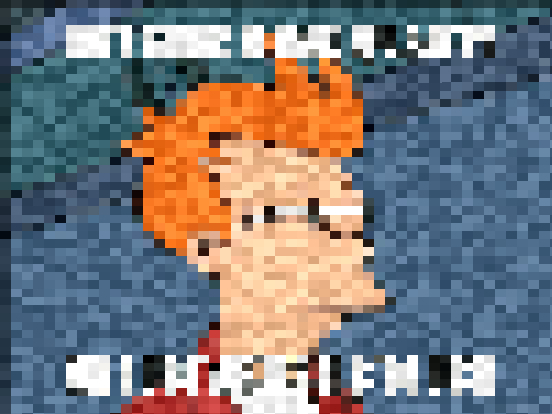
讓互聯網變得更糟 // 一次一個像素 // 加入混亂 // 品質被高估了 // 讓互聯網變得更糟 // 一次一個像素 // 加入混亂 // 品質被高估了 // 讓互聯網變得更糟 // 一次一個像素 // 加入混亂 // 品質被高估了 // 讓互聯網變得更糟 // 一次一個像素 // 加入混亂 // 品質被高估了 // 讓互聯網變得更糟 // 一次一個像素 // 加入混亂 // 品質被高估了 //
tools.imageToPixelArt.comparison.title
見證像素魔法
tools.imageToPixelArt.comparison.original
tools.imageToPixelArt.comparison.pixelArt
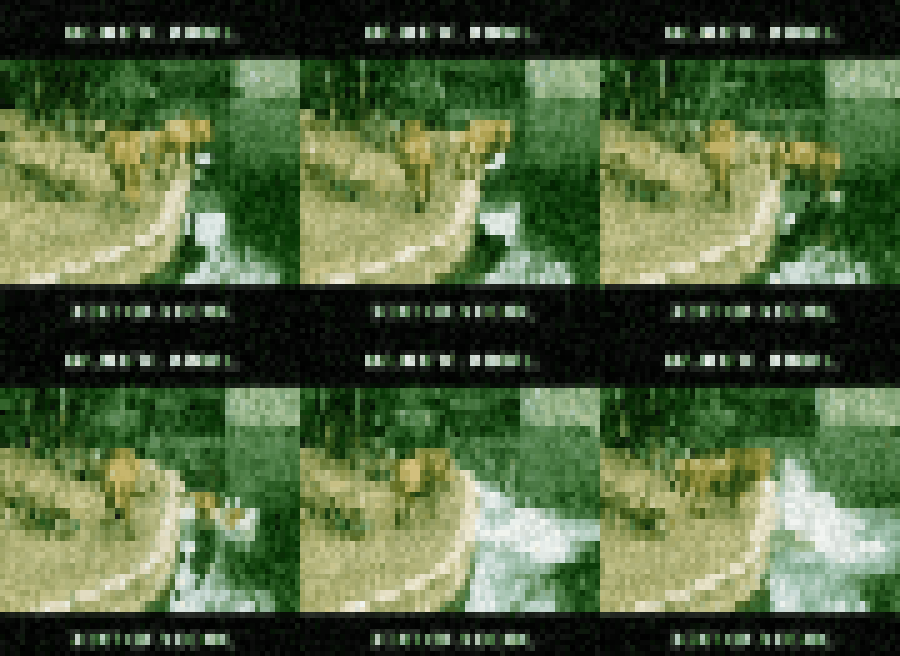
原始GIF

像素藝術GIF
如何使用
像素藝術的三個步驟
01
選擇你的圖片
從你的設備中選擇任何照片或圖片。適用於 JPG、PNG、GIF 和 WebP。具有清晰主體和良好對比度的效果最佳。
02
調整像素設置
微調像素化強度。使用滑塊設置區塊大小、調整色彩深度並即時預覽變化。
03
下載你的像素藝術
以下載你首選格式的像素藝術。為遊戲、社交媒體、數位藝術項目或任何你需要復古外觀的地方做好準備。
常見問題
常見問題解答
使用哪些像素藝術縮放演算法?
我們提供多種演算法:最近鄰居(硬像素邊緣,1:1 區塊映射)、hq4x(largestria 的演算法,在保留邊緣的同時平滑)、xBRZ(分支縮放器,更好地保留對角線)和 Pixel Perfect(具有明確網格對齊的自動最近顏色選擇)。每種在相同解析度下產生明顯不同的結果。
色彩量化如何影響結果?
縮放後,我們使用以下方式減少顏色:中位數切割(快速,保留色相分布)、八叉樹(記憶體高效,適合透明度)和擴散抖動(Floyd-Steinberg,產生有機紋理)。16-32 種顏色通常會產生可識別的精靈;4-8 種顏色創建 authentic 的復古遊戲美學但可能會丟失細節。
像素化和縮小有什麼區別?
簡單縮小使用雙線性/雙三次插值,會產生模糊結果。像素化使用區塊平均(每個輸出像素 = 該區塊內輸入像素的平均值),保留硬邊緣。我們的工具在平均前應用邊緣檢測以防止對角線上的混疊偽影——這稱為「智能像素化」。
如何創建適合遊戲引擎的精靈?
對於 Unity/Godot/GameMaker:以本機解析度的 1x、2x 或 4x 導出。將導入設置設置為「點」過濾模式(不是雙線性)以防止模糊。目標調色板:NES/SNES 時代為 16 種顏色,PS1/N64 時代為 256 種顏色。我們的「Game Boy」預設輸出 4 色綠色調色板(#0f380f、#306230、#8bac0f、#9bbc0f)。
為什麼我的像素藝術在導出時與預覽看起來不同?
預覽以你的顯示器 DPI 的 1:1 像素映射顯示。導出會調整為目標解析度,應用選定的縮放演算法。如果導出到更大的尺寸(例如從 64x64 到 512x512),我們會重新運行縮放演算法而不是簡單放大,確保在新尺寸下銳利的邊緣。
像素藝術的最佳源圖片解析度是多少?
目標解析度的 4-8 倍大的源圖片會產生最佳結果。例如,從 512x512 源創建 64x64 精靈。非常高的解析度圖片(>4096px)可能會因為邊緣的顏色平均而產生偽影。如果你在邊緣周圍看到光暈,請分兩次傳遞縮小大源。

準備好
創作藝術了嗎? Art?
停止閱讀。開始創造混亂。